Dans cet article
- Les cotes : la zone de sécurité Reels en pixels
- D'où viennent nos chiffres
- Ce qui est officiel : Meta et TikTok
- Reels contre TikTok : une vidéo, deux applis
- Le piège : la colonne de boutons mange les éléments larges
- Comment on l'impose dans le code
- Comment on contrôle chaque export
- Télécharge notre calque
- La liste de contrôle avant d'exporter un Reel
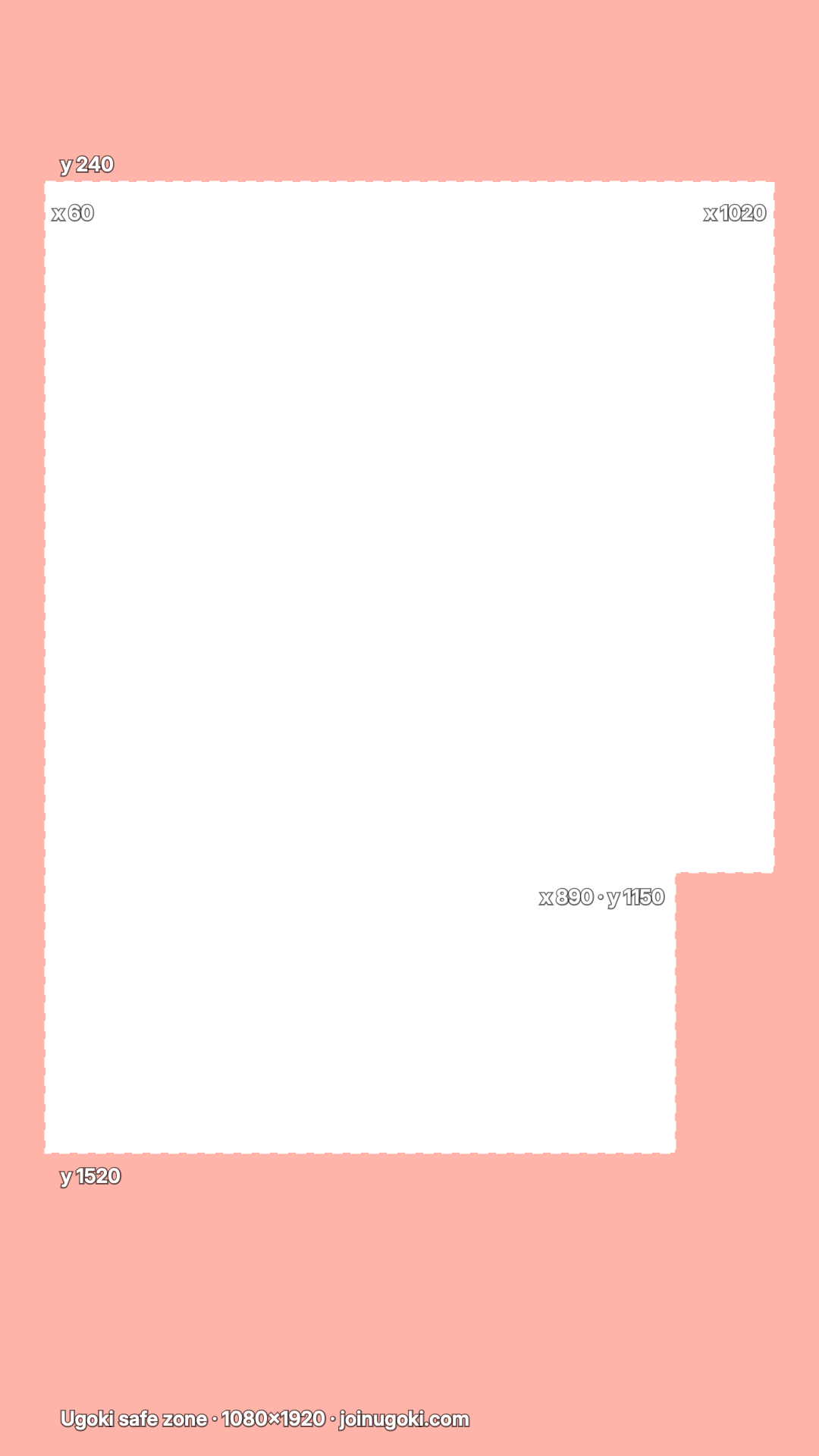
Sur un Reel en 1080×1920, garde textes et logos entre y 240 et y 1520, à 60 px de chaque bord, et hors de la colonne de boutons (x > 890, y > 1150) : c'est notre règle mesurée pour les Reels organiques. Pour une pub Reels payante, Meta demande officiellement 14 % libres en haut, 35 % en bas et 6 % sur les côtés. TikTok publie des fichiers de gabarit plutôt que des pixels.
Sur un Reel en 1080×1920, garde chaque mot, chaque logo et chaque élément d'interface important entre y 240 et y 1520, à au moins 60 px de chaque bord, et hors du rectangle en bas à droite où sont les boutons j'aime, commentaire et partage (x > 890 et y > 1150). Ce sont les marges qu'on applique à nos films verticaux : mesurées sur un gabarit de l'interface Reels, avec un peu d'air en plus.
Si tu fais une pub Reels payante, les consignes de Meta sont plus strictes en bas : 14 % en haut, 35 % en bas et 6 % sur les côtés à laisser libres. Voici les deux, en pixels, d'où vient chaque chiffre, la comparaison avec TikTok, et le calque qu'on utilise pour contrôler chaque export.
Les cotes : la zone de sécurité Reels en pixels
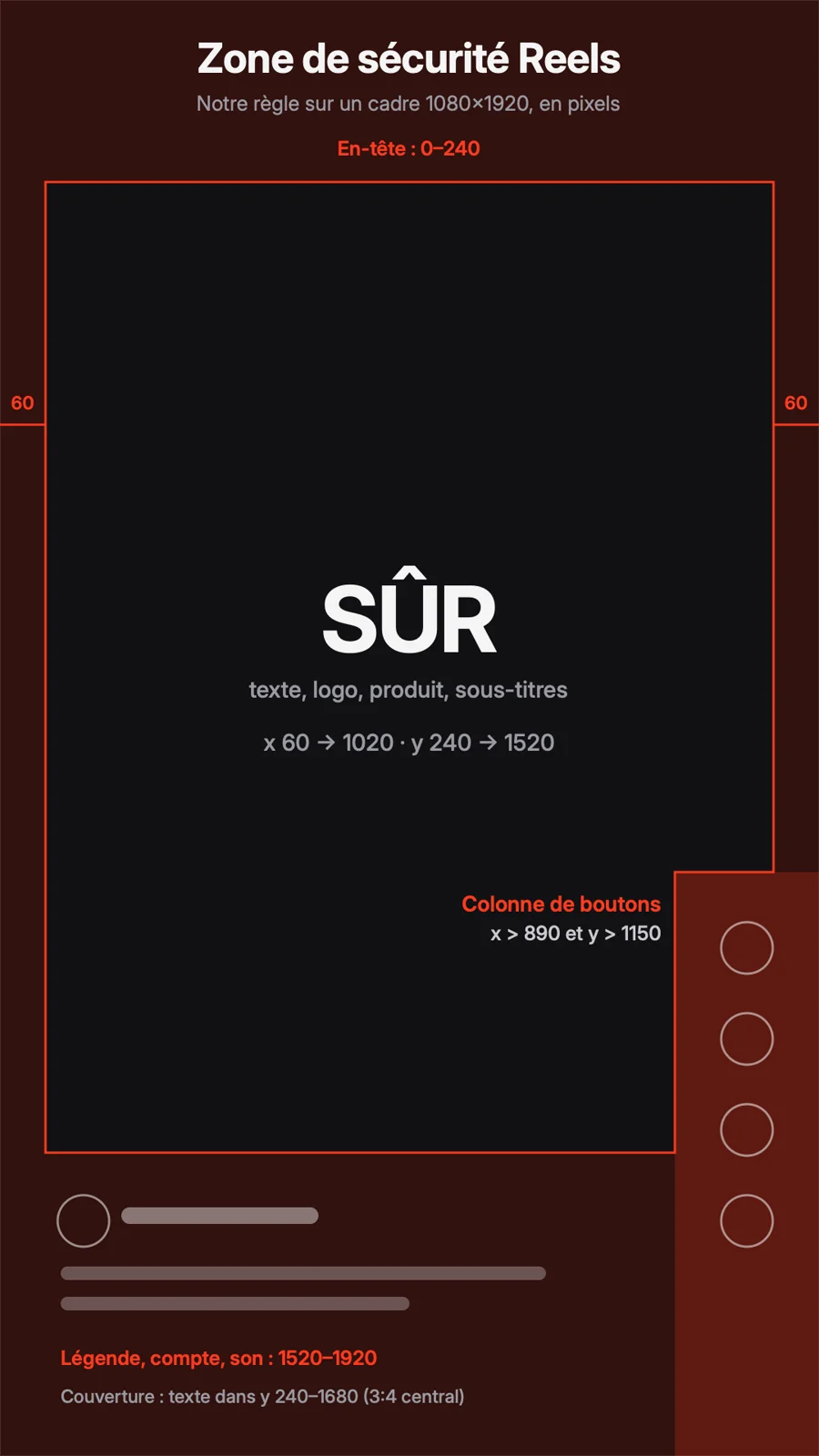
Voici le tableau qu'on utilise. Les pixels valent pour un cadre 1080×1920 ; les pourcentages te permettent de l'adapter à n'importe quelle taille en 9:16.
| Zone | Pixels (1080×1920) | % du cadre | Ce qui la masque |
|---|---|---|---|
| En-tête | y 0 → 240 | 12,5 % en haut | barre d'état, titre « Reels », icône caméra |
| Bas | y 1520 → 1920 | 20,8 % en bas | photo de profil, nom du compte, légende, ligne du son |
| Côté gauche | x 0 → 60 | 5,6 % | rogné sur beaucoup de téléphones |
| Côté droit | x 1020 → 1080 | 5,6 % | rogné sur beaucoup de téléphones |
| Colonne de boutons | x 890 → 1080, y 1150 → 1920 | 17,6 % à droite, dès 59,9 % de la hauteur | j'aime, commentaire, partage, menu, vignette du son |
| Zone sûre | x 60 → 1020, y 240 → 1520, sauf x > 890 sous y 1150 | 56,9 % des pixels | rien |
| Couverture (recadrage de la grille) | y 240 → 1680 | 3:4 central | garde le titre de la couverture dans cette bande |
Le chiffre qu'on oublie, c'est l'avant-dernier : à peine plus de la moitié d'un cadre vertical est garantie visible. Si ton film a été pensé bord à bord, il a été pensé pour un écran que personne ne voit.
Ce que « rien d'important » veut dire chez nous : un fond, une texture, le bord d'une carte peuvent déborder dans les bandes. Un texte, un logo, un prix, un bouton ou un sous-titre, jamais.
D'où viennent nos chiffres
On les a mesurés. Notre référence est une maquette Reels en 1080×1920 qui dessine l'interface d'Instagram par-dessus un cadre vide. C'est un gabarit tiers, pas un fichier publié par Meta. On a mesuré sa zone libre pixel par pixel :
- l'en-tête s'arrête à y 217 ;
- le bloc de légende commence à y 1545 ;
- les côtés rognés font 49 px à gauche et 50 px à droite ;
- la colonne de boutons commence à x 907 et y 1168.
Puis on a ajouté de la marge, parce qu'une maquette n'est pas l'appli réelle, et qu'un texte qui touche un élément d'interface fait erreur même s'il reste techniquement visible. C'est comme ça que 217 est devenu 240, 1545 est devenu 1520, 49 est devenu 60, et la colonne x 890 et y 1150.
Ce qui est officiel : Meta et TikTok
Meta (pubs Reels sur Instagram et Facebook)
Le guide des publicités de Meta pour les Reels Instagram donne des pourcentages, pas des pixels : laisser au moins 14 % en haut, 35 % en bas et 6 % sur les côtés sans texte, logo ni autre élément important, pour que l'icône du profil et le bouton d'appel à l'action ne les masquent pas. La même page recommande un fichier en 9:16 à 1440×2560.
| Consigne Meta | Sur 1080×1920 | Sur 1440×2560 |
|---|---|---|
| Haut 14 % | 268,8 px (≈ 269) | 358,4 px |
| Bas 35 % | 672 px (la zone sûre s'arrête à y 1248) | 896 px |
| Côtés 6 % | 64,8 px (≈ 65) | 86,4 px |
Il reste environ 45 % du cadre. C'est bien plus strict que notre marge mesurée en bas, et c'est logique : une pub porte un bouton d'appel à l'action et plus d'interface qu'un Reel organique. Notre règle : pour une pub Reels payante, le 14 / 35 / 6 de Meta l'emporte. Notre zone mesurée sert aux publications organiques. Ce sont ces pourcentages de Meta qu'on enseigne dans la leçon sur les pubs payantes d'Ugoki Academy, écrite directement dans le prompt :
Zones sûres : ajoute en calque le gabarit de la régie (Reels Meta : 14 % en haut,
35 % en bas, 6 % sur les côtés), visible seulement dans la préview.
TikTok
Le centre d'aide de TikTok pour les pubs in-feed ne publie aucune valeur en pixels sur la page. Il explique que la zone de sécurité dépend du format de la vidéo, de la longueur de la légende et des modules ajoutés, et propose à la place des fichiers de zone de sécurité à télécharger : une version standard, une version avec ancre, et des versions de droite à gauche pour l'arabe. La même page recommande du vertical 9:16 en 540×960 ou plus.
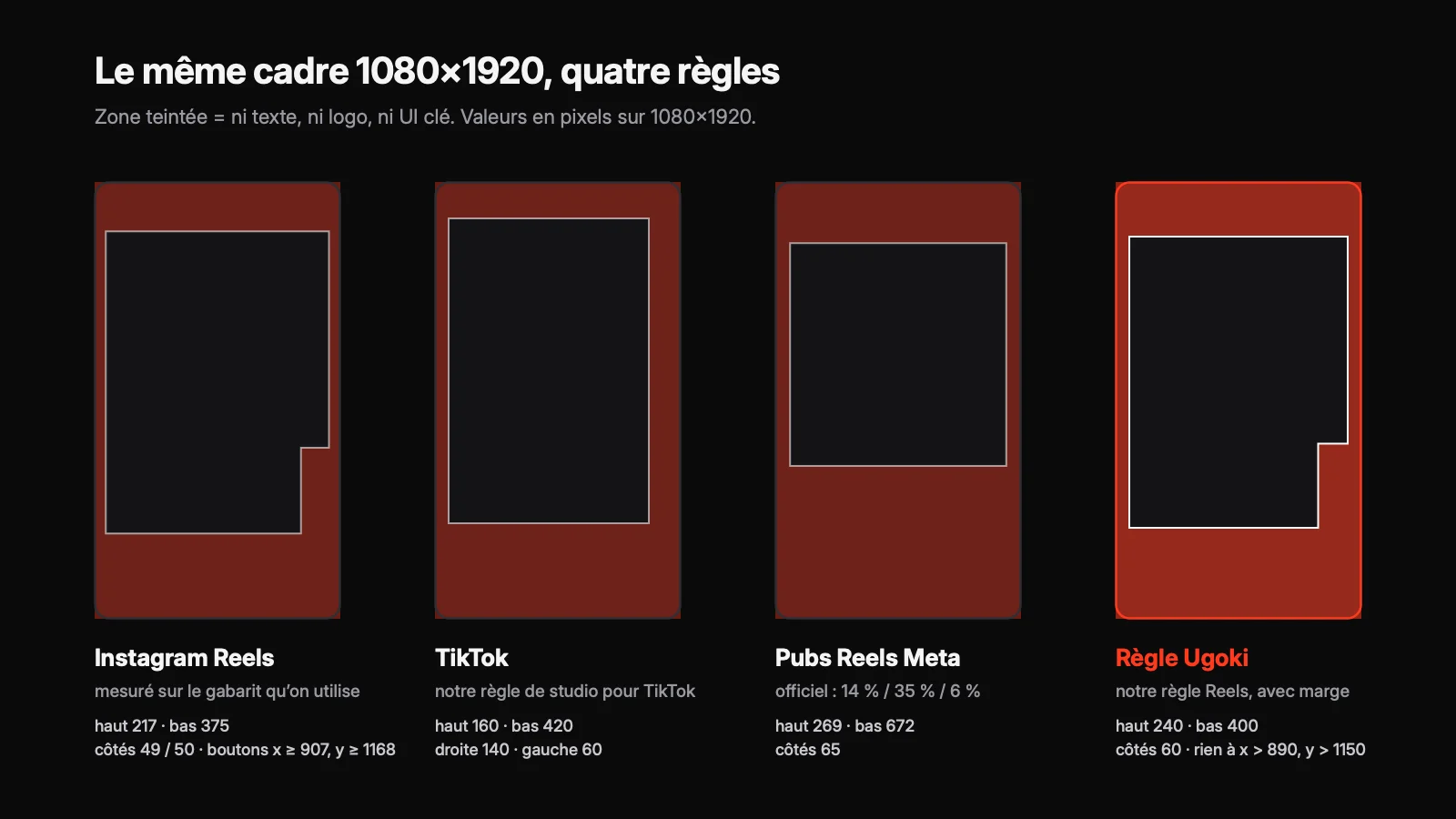
Pour TikTok, on applique donc notre propre règle de studio, celle des briefs de nos tutos TikTok : rien dans les 160 px du haut, les 420 px du bas et les 140 px de droite, plus 60 px à gauche. En pixels, la zone utile va de x 60 à 940 et de y 160 à 1500.
Reels contre TikTok : une vidéo, deux applis
Les deux interfaces n'ont pas la même forme. Sur Instagram, notre bande d'en-tête est plus haute et la colonne de boutons ne commence qu'à 60 % environ de la hauteur. Sur TikTok, la colonne de boutons monte plus haut (dans la maquette TikTok qu'on utilise pour nos contrôles, elle commence vers y 880), donc notre règle TikTok garde 140 px libres sur tout le côté droit.
| Bord | Instagram Reels (notre règle) | TikTok (notre règle) | Les deux applis (le plus strict) |
|---|---|---|---|
| Haut | 240 | 160 | 240 |
| Bas (fin de la zone sûre) | y 1520 | y 1500 | y 1500 |
| Gauche | 60 | 60 | 60 |
| Droite | 60, et x 890 sous y 1150 | 140 (x 940) sur toute la hauteur | x 940, et x 890 sous y 1150 |
| Part du cadre qui reste sûre | 56,9 % | 56,9 % | 52,6 % |
La dernière ligne nous a surpris : séparément, les deux applis laissent presque exactement la même surface (1 180 700 et 1 179 200 pixels). Elles la prennent juste à des endroits différents. Si tu combines les deux, tu perds encore 4 points.
Si tu publies le même master sur les deux, compose dans la colonne « les deux applis » : x 60 → 940, y 240 → 1500, et rien sous y 1150 à droite de x 890.
Le piège : la colonne de boutons mange les éléments larges
L'en-tête et la bande du bas sont faciles à respecter : tout le monde les voit. Le piège, c'est la colonne de boutons, parce qu'elle n'existe que dans le bas du cadre. Un panneau ou une ligne de sous-titres parfaitement sûrs à y 600 peuvent passer sous les boutons à y 1200.
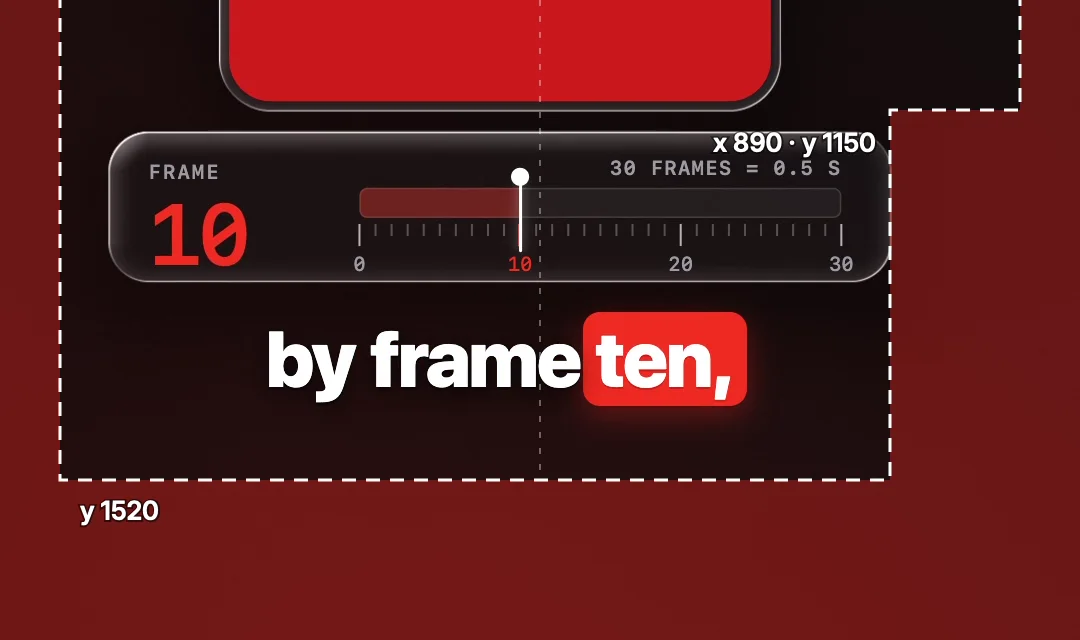
Ça nous est arrivé. Notre tuto sur l'accroche (film 75) a d'abord été fait en français pour TikTok, avec un panneau-règle d'images de 880 px de large, de x 60 à 940 : réglementaire selon notre règle TikTok. Quand on l'a adapté en anglais pour les Reels Instagram, le même panneau, à y 1170, passait pile sous les boutons j'aime et commentaire.
Comment on l'impose dans le code
On ne place rien « à l'œil ». La zone utile est un jeu de constantes que chaque mise en page importe. Voici le bloc exact du fichier commun de nos tutos anglais, dans Remotion :
export const ZX0 = 60;
export const ZX1 = 940;
export const CX = (ZX0 + ZX1) / 2; // 500
export const ZY0 = 160;
export const ZY1 = 1500;
export const CAP_Y = 1400;
export const CAP_W = 780;
Trois détails comptent plus qu'ils n'en ont l'air :
- Le centre est à x 500, pas 540. La zone utile n'est pas centrée dans le cadre, parce que le côté droit perd plus que le gauche. Les titres et les sous-titres sont centrés sur la zone, pas sur l'écran.
- Les sous-titres tiennent toujours sur une ligne. Sur le film 95, le composant de sous-titres met la ligne en page à pleine taille, puis la réduit pour qu'elle tienne dans 750 px centrés sur x 500. Le texte ne peut jamais dépasser x 875 : la ligne reste à gauche de la colonne de boutons, à x 890.
- La marge Reels du haut s'ajoute par-dessus. Ces constantes portent encore notre haut TikTok (160). Les films publiés en Reels ajoutent la règle des 240, et c'est le contrôle par calque, plus bas, qui le prouve.
Ces constantes sont citées dans 29 fichiers du code de nos films. Quand la zone change, les films suivent.
Comment on contrôle chaque export
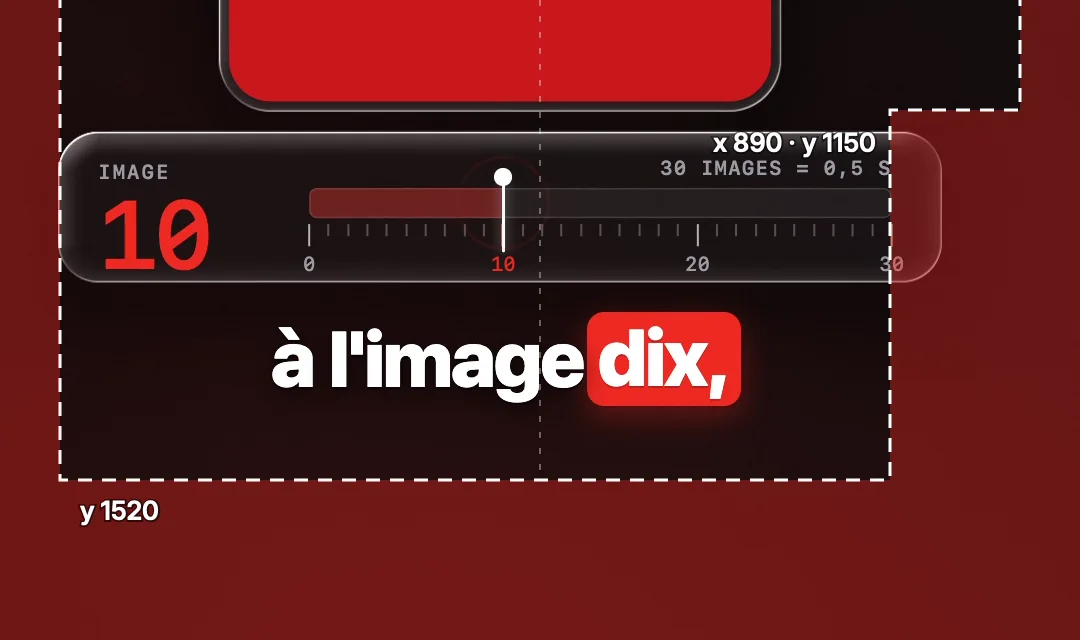
Les constantes gardent la mise en page honnête ; elles ne rattrapent pas une animation qui déborde pendant six images. Pour ça, notre script de contrôle pose le gabarit Reels sur 30 images du rendu, à 45 % d'opacité, et les assemble en une planche. Le cœur, c'est un filtre ffmpeg par image :
ffmpeg -i film.mp4 -i safezone.png -filter_complex \
  "[0]select=eq(n\,400),scale=540:960[v];[1]scale=540:960,format=rgba,colorchannelmixer=aa=0.45[sz];[v][sz]overlay=0:0" \
  -frames:v 1 check_0400.png
On choisit les images qui comptent : la première, l'accroche, chaque nouveau sous-titre, le moment le plus chargé, l'image de fin. Trente vignettes se lisent en quelques secondes, et un débordement saute aux yeux parce qu'il est posé sur du rouge.
Télécharge notre calque
Voici le calque qu'on a construit pour cet article à partir de notre règle : un PNG transparent en 1080×1920, avec les zones masquées en rouge, le contour de la zone sûre en pointillés et les coordonnées clés écrites dessus. Mets-le sur le calque du dessus de ton logiciel de montage ou dans ton aperçu, jamais dans l'export.
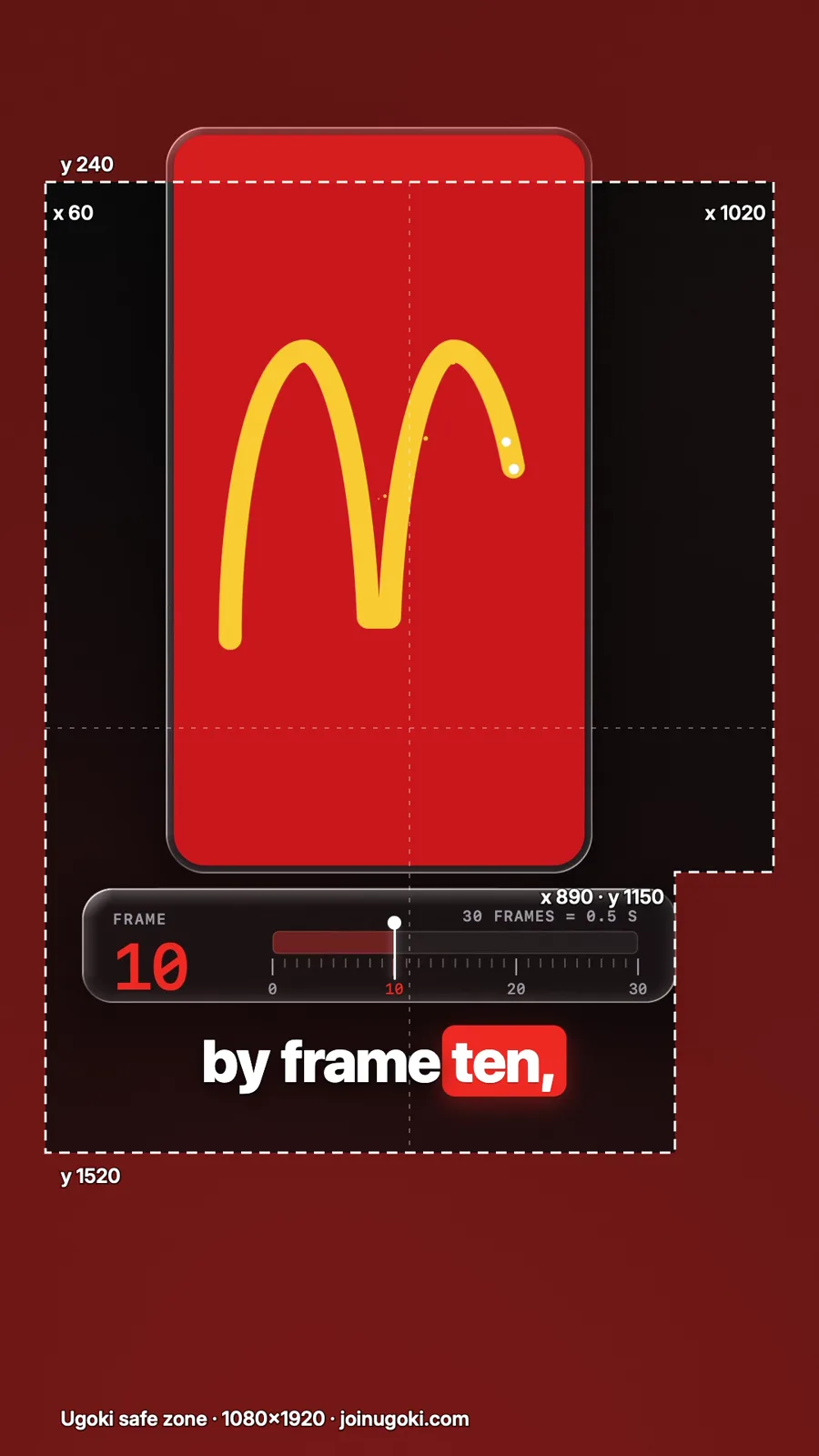
Pour une pub Reels payante, applique plutôt le 14 / 35 / 6 de Meta, ou fais-toi un second calque à partir du tableau plus haut. Pour les pubs TikTok, télécharge les fichiers officiels dans le centre d'aide de TikTok : ils changent selon la longueur de la légende et les modules que tu ajoutes.
 Le prompt de ce filmUgoki · 200 followers12 774 mots, prêt pour ClaudeVoir le prompt
La liste de contrôle avant d'exporter un Reel
- Le cadre fait 1080×1920 (ou 1440×2560 pour une pub Meta), en 9:16.
- Aucun texte, logo, prix ou bouton au-dessus de y 240 ni sous y 1520.
- Rien d'important à moins de 60 px du bord gauche ou droit.
- Rien d'important à x > 890 sous y 1150 : vérifie d'abord les sous-titres et les panneaux larges.
- Sous-titres sur une ligne, centrés sur la zone sûre (x 500), bord droit à x 890 au plus.
- Tu publies aussi sur TikTok : reste dans x 60 → 940, y 240 → 1500.
- Pub Reels payante : 14 % en haut, 35 % en bas, 6 % sur les côtés laissés libres.
- Couverture : le titre tient dans y 240 → 1680, le 3:4 central que montre la grille du profil.
- Contrôle par calque fait sur la première image, l'accroche, chaque nouveau sous-titre, le pic et l'image de fin.
- Calque masqué ou retiré dans le rendu final.
Deux films verticaux de notre catalogue sont livrés avec leur prompt complet : le reel 3D du film 94 et la boucle du film 107. Si tu veux toute la méthode de livraison (formats, recomposition de chaque plan en 4:5 et en 9:16, structure d'une pub payante), elle est dans la formation ; la bibliothèque de prompts et ses offres sont sur la page tarifs.